Cómo activar la opción “compartir pantalla” en Skype 2.1x Beta para GNU/Linux

Poco a poco, las versiones para GNU/Linux de Skype, van teniendo las mismas funcionalidades que encontramos en las de Windows o Mac OS X, es el caso de la 2.1 Beta (también mejoran la calidad del audio y vídeo). Eso sí, de momento hay que usar una versión de 32 forzada a 64 bits.

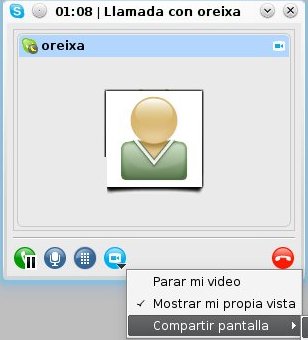
Una de ellas, muy útil en mi caso (que también la tiene Team Viewer del que ya hablé en esta entrada, es el modo “presentación) es la de “compartir pantalla”, aún a riesgo de que alguno considere esta como una “chorra-entrada”, os dejo una captura de pantalla para ver dónde se puede activar esta opción. Pero antes, muy importante en las preferencias activar “vídeo en Skype”“.

Más que nada la pongo, porque me volví medio chiflado para dar con ello y es que a veces, buscas y buscas cuando la respuesta la tienes delante de tus narices…Desde el desplegable, se puede activar “compartir pantalla completa” o “compartir selección”. Lo daré por bueno también si alguno no sabía que ya podíamos usar esta opción -;).

Por cierto, tal y como se anunció, Skype liberará su código pasando a tener una versión Open Source, a ver si no se demora mucho ya que redundará en un beneficio para todos (incluidos ellos y su desarrollo).

[short] gnome3, gnome-do y macbook

Logo Debian Hackers Short

Más descubrimientos con Gnome3 y, más concretamente con gnome-do, el lanzador de aplicaciones que, al menos según mi opinión, se hace indispensable en este nuevo escritorio.

Nada más instalar el paquete en el macbook, por defecto, gnome-do comenzó a utilizar la tecla Comando junto a la barra espaciadora para lanzar la interfaz. Gnome tiene esas cosas, me dije y ya que el mi estación de trabajo usa la tecla de las ventanas como Super-key, lo vi normal. Pero en Gnome3 la super tecla también activa el panel lateral (Activities, lo llaman) y la vista de los escritorios, por lo que gnome-do dejó de funcionar sobre la marcha.

Mi solución, rápida, sucia y un poco chapucera, fue cambiar la combinación de teclas que activa gnome-do. Tras meditarlo unos segundos, descarté tratar de cambiar la tecla Comando porque Gnome3 está en versión muy-alfa y, aunque lo consiguiera, con la siguiente versión volvería a tener que cambiarlo. Así que será mejor y más rápido ir acostumbrándose a Control-Espacio, que esa combinación seguro que no la toca nadie.

truco: ampliando ventanas en el selector de gnome3

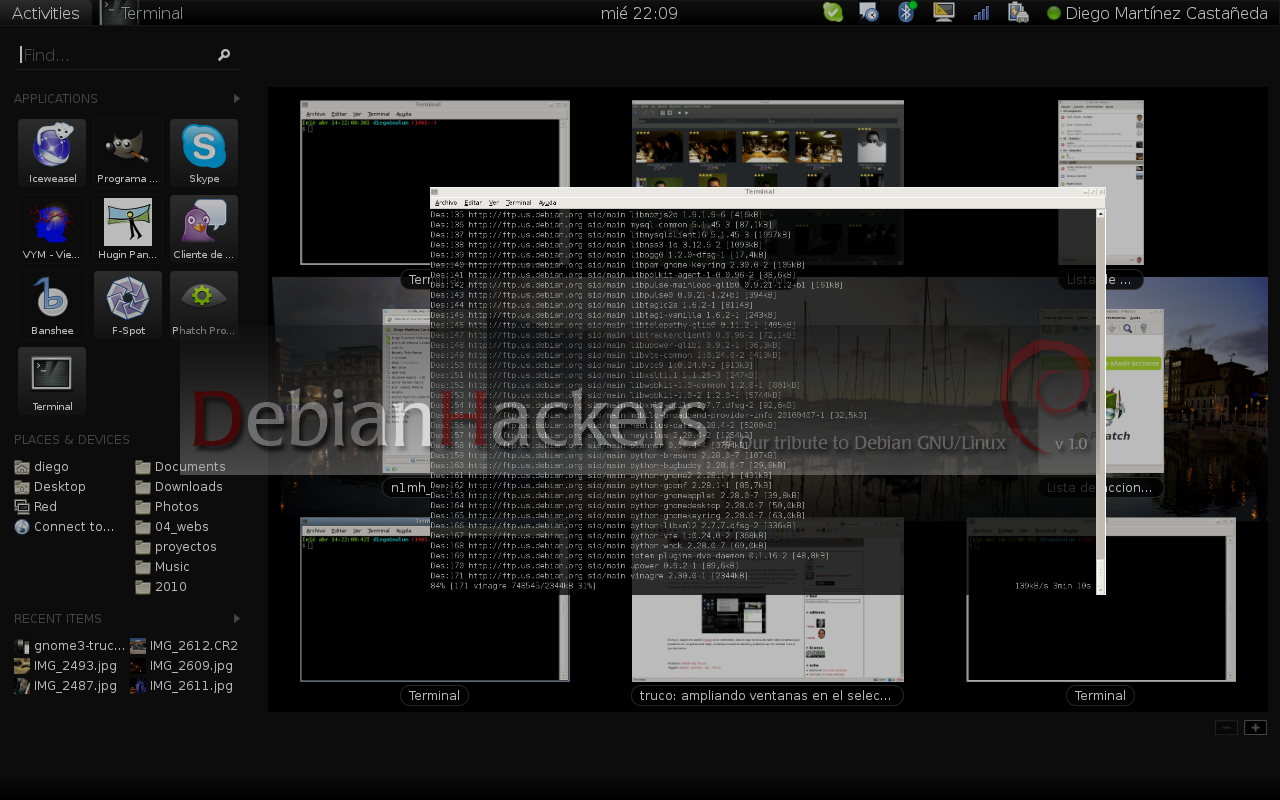
En el nuevo Gnome3, al acceder a la pantalla de aplicaciones, esa que se activa al llevar el puntero del ratón a la esquina superior izquierda, se muestran todas las ventanas en los diferentes escritorios virtuales que hayamos configurado. Lo hace, además, ajustando el tamaño de cada ventana, de tal forma que se puedan ver todas a la vez en cada uno de los escritorios. Si uno acostumbra a tener demasiados programas abiertos, localizar una ventana en concreto puede ser una pesadilla.

Ampliar ventanas en Gnome3

El clásico escritorio con demasiadas ventanas abiertas

El truco para no enloquecer con tanto cuadrado, según nos explicó manel en un comentario, está en usar la rosca del ratón sobre la ventana que queremos ver. Al girarla hacia abajo, la ventana crecerá de tamaño y podremos ver con claridad si es la que buscamos.