
[short] gnome3, gnome-do y macbook

Logo Debian Hackers Short

Más descubrimientos con Gnome3 y, más concretamente con gnome-do, el lanzador de aplicaciones que, al menos según mi opinión, se hace indispensable en este nuevo escritorio.

Nada más instalar el paquete en el macbook, por defecto, gnome-do comenzó a utilizar la tecla Comando junto a la barra espaciadora para lanzar la interfaz. Gnome tiene esas cosas, me dije y ya que el mi estación de trabajo usa la tecla de las ventanas como Super-key, lo vi normal. Pero en Gnome3 la super tecla también activa el panel lateral (Activities, lo llaman) y la vista de los escritorios, por lo que gnome-do dejó de funcionar sobre la marcha.

Mi solución, rápida, sucia y un poco chapucera, fue cambiar la combinación de teclas que activa gnome-do. Tras meditarlo unos segundos, descarté tratar de cambiar la tecla Comando porque Gnome3 está en versión muy-alfa y, aunque lo consiguiera, con la siguiente versión volvería a tener que cambiarlo. Así que será mejor y más rápido ir acostumbrándose a Control-Espacio, que esa combinación seguro que no la toca nadie.

[short] touchpad con gnome3

Logo Debian Hackers Short

No sé muy bien el motivo, pero fue instalar gnome3 y notar como el touchpad se independizaba y aplicaba sus propias leyes. Pasó de permitir scrolls verticales con dos dedos, doble clic, clic con el botón derecho y el tipo de funciones esperadas en este dispositivo, a no reconocer el doble clic ni a tiros, a no marcar los objetos y, por supuesto, ignorar cualquier otra petición. Sólo se podía mover el cursor a una velocidad endiablada.

Al final, tras rebuscar en dpkg algún paquete que se hubiese llevado por delante la última actualización, observé que, tanto synaptics como gsynaptics no aparecía instalados. Entre juramentos y alusiones al honor de Sid, ejecuté

sudo aptitude install gsynaptics

y, tras cargar el módulo correspondiente (o reiniciar si hay dudas), todo volvió a ser como antaño. Eso sí, debo mencionar que el apartado del touchpad en la configuración ha cambiado y es, a mi modo de ver, bastante más potente.

truco: ampliando ventanas en el selector de gnome3

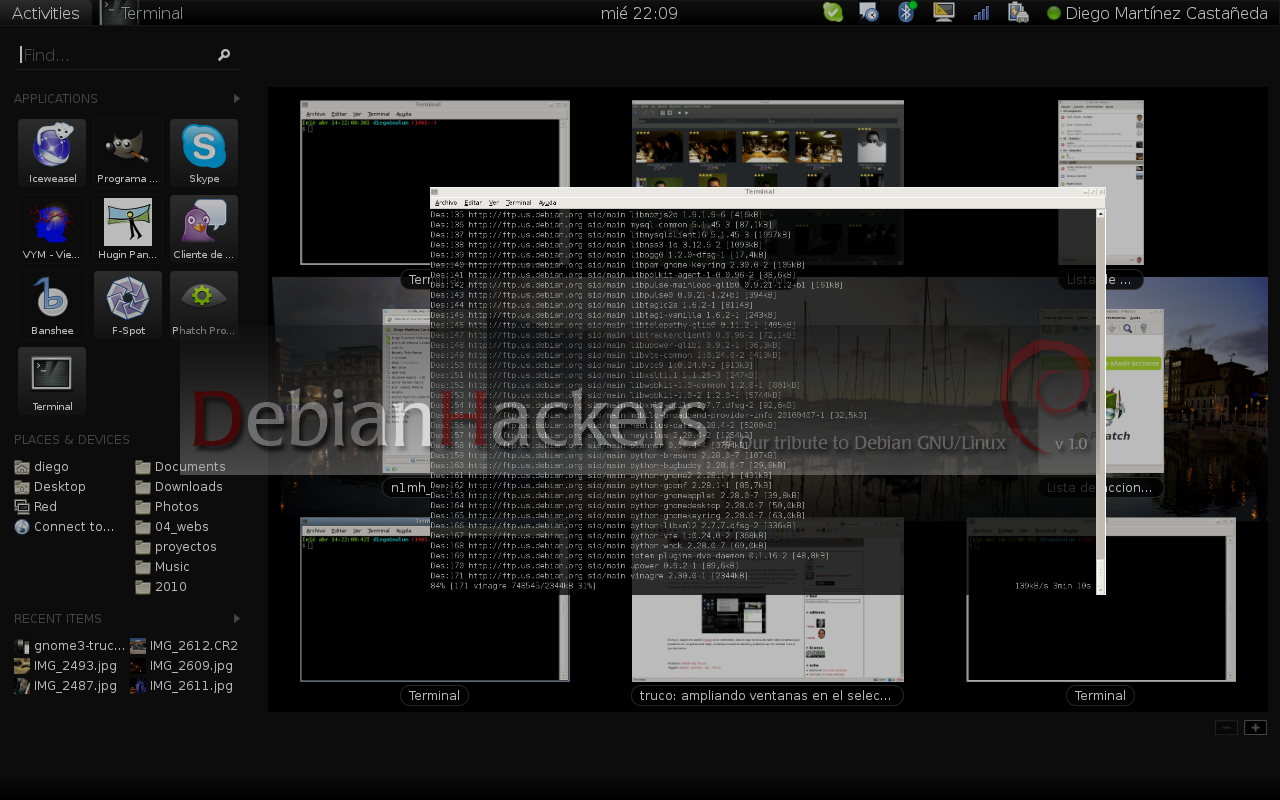
En el nuevo Gnome3, al acceder a la pantalla de aplicaciones, esa que se activa al llevar el puntero del ratón a la esquina superior izquierda, se muestran todas las ventanas en los diferentes escritorios virtuales que hayamos configurado. Lo hace, además, ajustando el tamaño de cada ventana, de tal forma que se puedan ver todas a la vez en cada uno de los escritorios. Si uno acostumbra a tener demasiados programas abiertos, localizar una ventana en concreto puede ser una pesadilla.

Ampliar ventanas en Gnome3

El clásico escritorio con demasiadas ventanas abiertas

El truco para no enloquecer con tanto cuadrado, según nos explicó manel en un comentario, está en usar la rosca del ratón sobre la ventana que queremos ver. Al girarla hacia abajo, la ventana crecerá de tamaño y podremos ver con claridad si es la que buscamos.

gnome3 en debian sid

Lo leí en un blog al que llegué a través de un twitter y, lo siento, de ninguno de los dos recuerdo nada más que una frase: gnome3 ya está en debian sid. Había leído acerca de la nueva versión, de los cambios y la nueva interfaz que, decían, iba a traer tantas novedades y apenas si pude leer unas palabras antes de llegar a la línea que buscaba: cómo instalarlo. Un simple aptitude install gnome3-session y ya estamos listos para correr.

Gnome3 - escritorio

Gnome3 - escritorio

Lo primero que llama la atención tras el reinicio de sesión, es la limpieza del escritorio, todo de color negro y con una única barra superior. ¡Ah! y también mosquea ligeramente que se hayan cargado el botón de inicio sin avisar. Toda la interfaz es muy minimalista, muy sencilla y con pocas oportunidades de configurar nada. Al ser una primera versión y estar en sid es hasta comprensible.

En la barra superior aparecen todas las aplicaciones que están minimizadas, a modo de systray, además del calendario y el nombre del usuario que está en sesión. Minimalista y funcional a tope.

Gnome3, esquina activa

Pero lo que más resalta es, sin duda, que han convertido la esquina superior izquierda en una punto dinámico, en donde al poner el puntero del ratón se activa una pantalla con opciones. Aquí se muestran los últimos documentos, las aplicaciones favoritas, los directorios y discos y las ventanas en las pantallas de que disponemos (se añaden en un [+] que hay abajo, a la derecha).

Es, tengo que decirlo, muy Apple. Todo, el conjunto, lo encuentro muy mejorado, con algunas cosas de la barra superior de MacOSX, Exposé y algunas partes de factura propia, tremendamente ligero y ágil. El último detalle que me hizo convencerme del mestizaje está un poco más escondido: al pulsar Alt+Tab, se muestran todos los programas activos, y no sólo los del escritorio en que estemos. Llevaba mucho tiempo, desde que me acostumbré a usarlo en Mac, pidiendo esto.

Gnome3 - alt-tab

Gnome3, Alt+Tab

Si a todos estos cambios le añadimos un lanzador de aplicaciones como gnome-do, con el que no sea necesario utilizar el ratón para desplazarse arriba a la izquierda y buscar los programas, la velocidad a la hora de trabajar aumenta considerablemente.

Creo que, a estas alturas de la batalla no es necesario decir que he quedado muy sorprendido con el repaso que le han metido al escritorio. No es sencillo cambiar un programa de uso tan extendido, de la forma tan profunda que lo han hecho. Y lo bueno es que todavía continúo sorprendiéndome, una semana después.